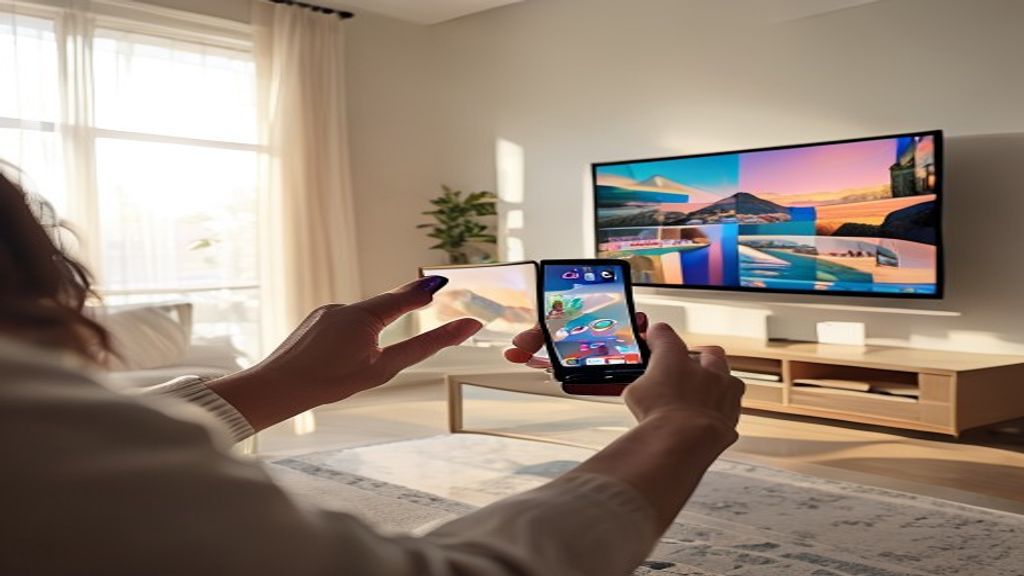
AllShare Samsung a longtemps été la solution officielle pour projeter le contenu d’un smartphone ou d’un PC sur une TV Samsung, mais sa fin de vie et ses limitations techniques imposent désormais de bien choisir son alternative. Ce guide compare les critères de sélection essentiels — compatibilité, protocole, stabilité — pour un partage d’écran qui fonctionne du premier coup, sans configuration hasardeuse.
L’essentiel
- AllShare (Play, Cast) est obsolète : Samsung l’a remplacé par SmartThings et Smart View, avec un support DLNA dégradé sur les TV post-2015.
- Le partage d’écran moderne repose sur Miracast, Wi-Fi Direct et les applications natives Samsung, pas sur le protocole DLNA historique.
- La compatibilité Android 4.2+ et iOS est le premier critère de choix : toutes les solutions ne gèrent pas les deux écosystèmes.
- La stabilité du flux dépend du réseau : Wi-Fi Direct est plus fiable que le Wi-Fi classique pour le screencast en haute définition.
Critères de choix d’une solution de partage vers une TV Samsung
Le choix d’une solution de partage d’écran vers une TV Samsung se joue sur quatre critères techniques : le protocole supporté, la version du système d’exploitation mobile, la génération du téléviseur et la qualité du réseau. Un mauvais choix sur l’un de ces points rend la diffusion instable ou impossible.
| Critère | Impact sur l’usage | Valeur recommandée |
|---|---|---|
| Protocole supporté | Détermine si le flux vidéo est reconnu par la TV | Miracast, Wi-Fi Direct, DLNA (selon modèle) |
| Version Android | Les versions antérieures à 4.2 ne gèrent pas le mirroring natif | Android 4.2+ minimum, Android 10+ idéal |
| Génération de la TV | Les TV 2010-2015 supportent AllShare, les modèles récents utilisent SmartThings | Smart TV 2016 et plus : Smart View / SmartThings |
| Type de réseau | Le Wi-Fi classique sature avec la HD, le Wi-Fi Direct crée un lien dédié | Wi-Fi Direct ou Ethernet pour la TV |
Votre TV Samsung est-elle concernée par une incompatibilité ? Demandez un diagnostic de votre configuration pour identifier la solution la plus stable.
Les méthodes de partage d’écran : screencast, mirroring, diffusion
Trois méthodes distinctes existent pour projeter un écran sur une TV Samsung, et chacune répond à un usage précis : le screencast envoie un flux vidéo, le mirroring duplique l’écran en temps réel, la diffusion DLNA pousse des fichiers vers le téléviseur.
- Screen Mirroring (Miracast) : duplique l’écran du smartphone sur la TV. Idéal pour les présentations, les jeux mobiles et la navigation web. Nécessite Android 4.2+ et un téléviseur compatible Miracast (la plupart des Samsung depuis 2013).
- Screencast (Smart View / SmartThings) : envoie un flux vidéo spécifique (YouTube, Netflix, vidéos locales) sans dupliquer l’écran. Plus léger pour le réseau, il permet de continuer à utiliser le téléphone pendant la diffusion.
- Diffusion DLNA (AllShare Play) : partage des fichiers multimédias (photos, musique, vidéos) depuis un serveur DLNA vers la TV. Le téléphone agit comme une télécommande, la TV lit le fichier directement.
Le mirroring est la méthode la plus exigeante en bande passante : un routeur Wi-Fi saturé provoque des coupures et une latence visible. Pour un usage régulier, privilégiez le screencast via SmartThings, qui compresse le flux sans perte perceptible sur les TV récentes.
Connecter un smartphone ou une tablette à une TV Samsung
La connexion d’un appareil Android ou iOS à une TV Samsung passe par l’application Samsung SmartThings (ou Smart View sur les modèles plus anciens), qui centralise la détection du téléviseur et le lancement du partage. Voici la procédure pour un appairage réussi.
| Étape | Action | Point de vigilance |
|---|---|---|
| 1. Réseau | Connecter le smartphone et la TV au même réseau Wi-Fi (ou activer Wi-Fi Direct sur la TV) | Un réseau invité ou un VLAN bloque la détection |
| 2. Application | Installer SmartThings (Android/iOS) et se connecter avec un compte Samsung | Le compte Samsung est obligatoire pour les TV 2016+ |
| 3. Détection | Ouvrir l’application et sélectionner la TV dans la liste des appareils à proximité | Si la TV n’apparaît pas, vérifier que le mode « Screen Mirroring » est activé dans les paramètres réseau de la TV |
| 4. Lancement | Choisir « Smart View » ou « Screen Mirroring » dans l’application, puis sélectionner le contenu à diffuser | Pour un mirroring complet, activer l’option « Dupliquer l’écran » dans les paramètres de l’application |
Sur les TV Samsung antérieures à 2016, l’application Samsung Smart View est plus légère et ne nécessite pas de compte. Elle reproduit le fonctionnement d’AllShare Cast avec une interface simplifiée, mais sans les fonctionnalités domotiques de SmartThings.
Compatibilité des appareils et systèmes d’exploitation
La compatibilité est le premier facteur d’échec du partage d’écran : un smartphone Android récent ne dialogue pas avec une TV de 2012, et un iPhone ignore totalement le protocole DLNA natif. Chaque combinaison appareil/TV impose une solution spécifique.
| Appareil source | TV Samsung 2010-2015 | TV Samsung 2016-2020 | TV Samsung 2021+ |
|---|---|---|---|
| Android 4.2 – 9 | AllShare Cast (si supporté), Miracast | Smart View, Miracast | SmartThings, Miracast |
| Android 10+ | Incompatible (DLNA retiré), app tierce nécessaire | Smart View, SmartThings | SmartThings, Smart View |
| iPhone / iPad | Incompatible (pas de DLNA natif), app tierce nécessaire | SmartThings (via AirPlay 2 sur certains modèles) | SmartThings, AirPlay 2 (modèles 2019+) |
| Windows 10/11 | Serveur DLNA (WMP), Miracast | Miracast, SmartThings (via app Windows) | Miracast, SmartThings |
Les TV Samsung 2021+ intègrent nativement AirPlay 2, ce qui règle le problème de compatibilité iPhone sans application tierce. Pour les modèles plus anciens, une application comme iMediaShare ou MCPlayer recrée une passerelle DLNA, mais avec une latence accrue et des risques de coupure.
Exigences de connectivité : Wi-Fi, Wi-Fi Direct, Ethernet
La qualité du partage d’écran dépend davantage du réseau que de l’application utilisée : un flux vidéo en 1080p consomme environ 25 Mbps, et toute interférence Wi-Fi provoque des saccades. Trois options réseau s’offrent à vous, avec des performances différentes.
- Wi-Fi classique (2,4 GHz / 5 GHz) : pratique mais saturé par les autres appareils du foyer. Le 5 GHz est indispensable pour la HD, le 2,4 GHz provoque des coupures régulières.
- Wi-Fi Direct : crée un lien direct entre le smartphone et la TV, sans passer par le routeur. Plus stable, mais désactive la connexion internet du téléphone pendant la diffusion (sauf sur les modèles récents avec dual-band).
- Ethernet (câble RJ45) : la solution la plus fiable pour la TV. Le smartphone reste en Wi-Fi, mais le flux est reçu par la TV via le câble, éliminant les interférences côté téléviseur.
Pour un usage ponctuel (photos de vacances, une vidéo), le Wi-Fi classique en 5 GHz suffit. Pour un usage régulier (jeux, présentations, streaming), le Wi-Fi Direct ou l’Ethernet sont fortement recommandés. La fonction Wi-Fi Direct est accessible dans les paramètres réseau de la TV Samsung, sous l’onglet « Wi-Fi Direct ».
Diffusion de contenus multimédias : vidéos, musique, photos
La diffusion de fichiers multimédias vers une TV Samsung varie selon le type de contenu : les photos s’affichent instantanément, la musique se lit en arrière-plan, mais les vidéos en haute définition exigent un codec compatible avec le téléviseur. Le tableau ci-dessous détaille les formats supportés.
| Type de contenu | Formats supportés | Comportement attendu |
|---|---|---|
| Photos | JPEG, PNG, BMP, GIF | Affichage immédiat, diaporama possible via l’application |
| Musique | MP3, AAC, WAV, FLAC (selon modèle) | Lecture en arrière-plan, contrôle du volume depuis le téléphone |
| Vidéos | MP4 (H.264), AVI, MKV (selon codec) | Lecture directe, mais les codecs non supportés (HEVC, VP9) provoquent un écran noir |
Les fichiers vidéo au format MKV avec codec HEVC (H.265) posent problème sur les TV Samsung antérieures à 2018 : le téléviseur affiche un écran noir ou un message d’erreur. Dans ce cas, utilisez un serveur multimédia comme Plex ou Universal Media Server, qui transcode le flux à la volée vers un format compatible (H.264).
Problèmes courants de partage d’écran et résolution
Les pannes de partage d’écran sur une TV Samsung se regroupent en cinq catégories récurrentes, chacune avec une cause technique précise et une solution ciblée. Voici les signaux qui doivent vous alerter et les correctifs à appliquer.
- La TV ne détecte pas le smartphone : vérifiez que les deux appareils sont sur le même réseau Wi-Fi (même bande de fréquence), que le mode « Screen Mirroring » est activé sur la TV, et redémarrez les deux appareils.
- Connexion instable, coupures toutes les 30 secondes : le Wi-Fi 2,4 GHz est saturé. Passez en 5 GHz, rapprochez le smartphone du routeur, ou activez le Wi-Fi Direct.
- Écran noir au lancement d’une vidéo : le codec n’est pas supporté par la TV. Convertissez le fichier en MP4 (H.264) ou utilisez un serveur avec transcodage.
- Latence élevée (décalage audio/vidéo) : le routeur ne suit pas. Réduisez la qualité du flux dans l’application SmartThings, ou passez par un câble Ethernet pour la TV.
- L’application SmartThings ne trouve pas la TV : le compte Samsung n’est pas synchronisé, ou la TV est sur un autre VLAN. Déconnectez/reconnectez le compte, et vérifiez que la TV est bien sur le même sous-réseau.
Un redémarrage complet de la TV (débrancher 30 secondes) résout la majorité des problèmes de détection. Les TV Samsung conservent en mémoire les appareils appairés, et un cache corrompu bloque parfois la reconnaissance d’un nouveau smartphone.
Alternatives à AllShare et évolutions des technologies Samsung
AllShare n’est plus développé par Samsung depuis 2015, et son remplaçant officiel est l’application SmartThings, qui intègre Smart View pour le partage d’écran. Les technologies de diffusion ont évolué vers des standards ouverts (Miracast, AirPlay 2) et des solutions propriétaires plus robustes.
| Solution | Protocole | Compatibilité | Stabilité |
|---|---|---|---|
| Samsung SmartThings | Propriétaire Samsung (Wi-Fi Direct) | TV Samsung 2016+, Android, iOS | Élevée, flux optimisé pour les TV Samsung |
| Samsung Smart View | Propriétaire Samsung (DLNA + Wi-Fi Direct) | TV Samsung 2013-2018, Android | Moyenne, dépend du réseau Wi-Fi |
| Miracast (screen mirroring) | Wi-Fi Direct (standard Wi-Fi Alliance) | Android 4.2+, Windows 8.1+, TV Samsung 2013+ | Bonne, mais latence variable selon le chipset |
| AirPlay 2 | Propriétaire Apple | iPhone/iPad, TV Samsung 2019+ | Excellente, flux optimisé pour l’écosystème Apple |
Pour les TV Samsung antérieures à 2016, aucune solution officielle ne remplace AllShare Cast : l’application Smart View est la plus proche, mais elle ne fonctionne que sur Android et exige un réseau Wi-Fi stable. Les utilisateurs de ces modèles doivent se tourner vers des applications tierces (BubbleUPnP, Plex) pour recréer une passerelle DLNA, avec des performances variables selon le codec et la bande passante.
Avantages du partage d’écran pour l’utilisateur
Le partage d’écran vers une TV Samsung transforme un usage individuel du smartphone en expérience collective, sans câble ni transfert de fichiers. Les bénéfices concrets justifient l’investissement dans une solution stable.
- Affichage grand écran immédiat : photos de vacances, vidéos familiales, présentations professionnelles — le contenu du téléphone s’affiche en quelques secondes, sans manipulation de fichiers.
- Contrôle depuis le canapé : le smartphone sert de télécommande pour la lecture, le volume et la sélection des contenus, éliminant le besoin de chercher la télécommande de la TV.
- Multi-usage sans installation : le screencast diffuse n’importe quelle application (YouTube, navigateur, jeux), pas seulement les fichiers locaux, contrairement à la diffusion DLNA classique.
- Zéro câble, zéro clé USB : le partage sans fil évite les transferts de fichiers volumineux et les problèmes de format de clé USB (FAT32 vs NTFS).
Le partage d’écran est particulièrement utile pour les utilisateurs de caravanes et de camping-cars, qui disposent souvent d’une TV Samsung dans un espace restreint : projeter une vidéo depuis un smartphone évite d’installer un lecteur multimédia dédié. Pour les configurations embarquées, consultez notre guide sur le diagnostic électronique embarqué.
FAQ : Questions fréquentes sur AllShare et le partage Samsung
AllShare fonctionne-t-il avec Windows 10 ?
Oui, à condition d’activer un serveur DLNA (Windows Media Player) ou d’utiliser Miracast pour le mirroring. Windows 10 ne supporte plus AllShare Cast nativement, mais la diffusion de fichiers via DLNA reste possible.
Peut-on utiliser AllShare avec un iPhone ?
Non, l’iPhone n’est pas compatible DLNA par défaut. Utilisez SmartThings (TV 2016+) ou AirPlay 2 (TV 2019+). Pour les TV plus anciennes, une application tierce comme iMediaShare est nécessaire.
Quelle est la différence entre AllShare et Smart View ?
Smart View est le successeur d’AllShare Cast, avec une interface simplifiée et un support des TV Samsung 2013-2018. AllShare Play (DLNA) n’a pas d’équivalent direct dans Smart View, mais SmartThings le remplace avec des fonctionnalités étendues.
Pourquoi ma TV Samsung ne détecte-t-elle pas mon smartphone Android ?
Vérifiez que les deux appareils sont sur le même réseau Wi-Fi (même bande 2,4/5 GHz), que le mode « Screen Mirroring » est activé dans les paramètres réseau de la TV, et que l’application SmartThings est à jour. Un redémarrage des deux appareils résout la plupart des cas.
Le partage d’écran Samsung fonctionne-t-il sans internet ?
Oui, via Wi-Fi Direct : le smartphone et la TV créent un lien direct sans passer par le routeur. Cette méthode est plus stable, mais coupe la connexion internet du téléphone pendant la diffusion (sauf sur les modèles récents avec dual-band).
À propos de l’auteur
Julien, rédacteur technique spécialisé dans les solutions de connectivité pour véhicules et appareils mobiles, analyse les protocoles de partage d’écran et leurs applications pratiques. Il teste les configurations réelles (smartphone, TV, réseau) pour recommander les solutions les plus stables, sans jargon inutile.
Pour approfondir les questions de connectivité embarquée et de diagnostic électronique, consultez nos guides sur le calculateur moteur reconditionné et le support téléphone adapté à l’Audi A1.

Julien Martin est un passionné d'automobiles, reconnu pour son expertise et son approche analytique dans l'univers de l'automobile. Depuis son plus jeune âge, Julien a développé un amour pour les voitures, passant des heures à explorer les moteurs, les conceptions et les innovations qui définissent l'industrie …
Tous les articles de Julien →